Urgencias
El módulo de Urgencias del Expediente Clínico Electrónico Greencube permite al médico registrar de forma estructurada y cronológica la atención brindada a un paciente en el área de Urgencias, garantizando la priorización clínica, la trazabilidad del acto médico y la continuidad de la atención.
Este módulo integra el triage, la nota inicial de urgencias, el curso evolutivo, así como la visualización del estado del paciente durante su estancia en el servicio.
Lista de trabajo de Urgencias
Al ingresar al módulo de Urgencias, el médico visualiza la lista de trabajo, en la cual se muestran los pacientes que se encuentran en atención activa dentro del servicio.
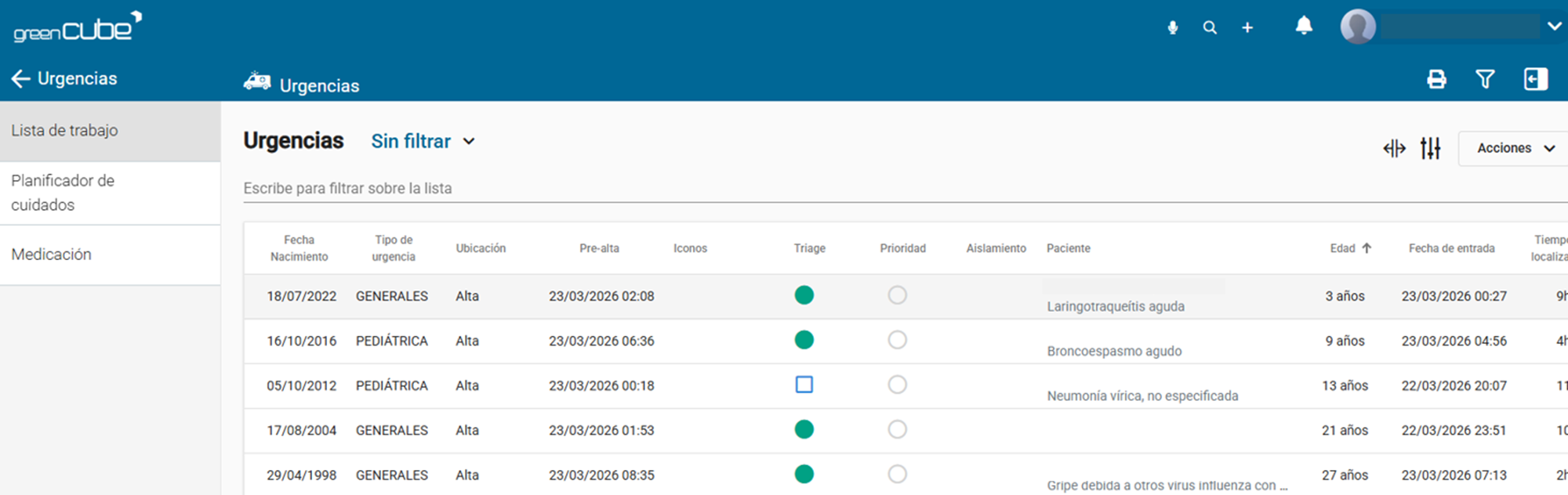
La lista presenta información relevante para la toma de decisiones clínicas:
- Fecha y hora de ingreso
- Tiempo total en urgencias
- Ubicación del paciente
- Estado de triage
- Prioridad
- Alertas clínicas
- Nombre del paciente
Esta vista permite al médico identificar de manera rápida:
- Pacientes con mayor tiempo de espera
- Pacientes que ya cuentan con triage asignado
- Pacientes con alertas clínicas activas
- Ubicación física del paciente dentro del área de Urgencias
El uso adecuado de la lista de trabajo favorece una atención oportuna, ordenada y segura, alineada con los principios de seguridad del paciente.
Acciones disponibles en Urgencias
Desde la lista de trabajo, el médico deberá seleccionar al paciente mediante clic derecho para acceder al menú de acciones clínicas, donde se desplegarán distintas opciones de acuerdo con el estado del paciente.
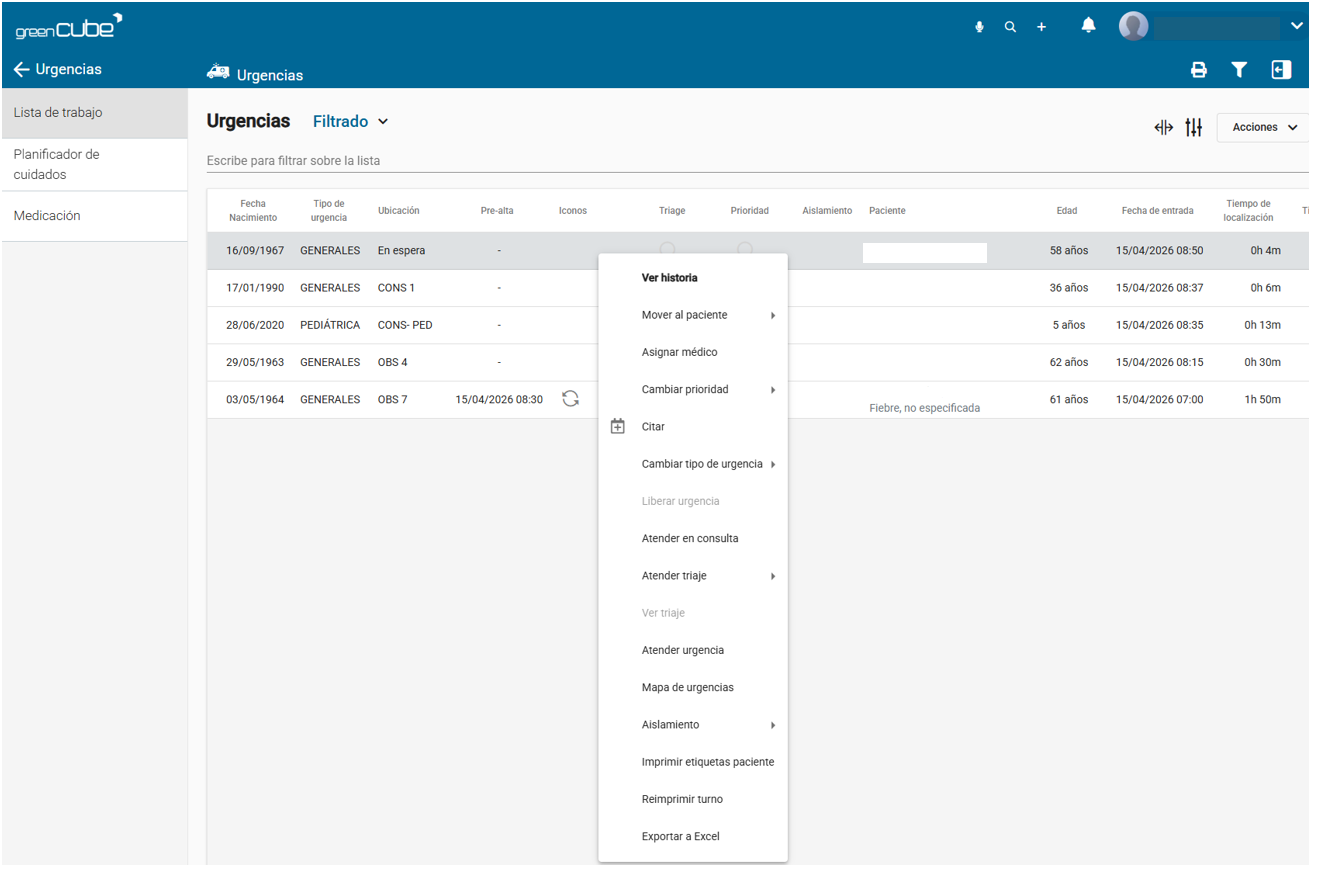
Estas acciones permiten gestionar de manera adecuada el flujo del paciente dentro del área de Urgencias, siempre respetando los criterios clínicos y la normatividad vigente.
Triage
El triage es el proceso mediante el cual se determina la prioridad de atención del paciente al momento de su ingreso al servicio de Urgencias.
En Greencube, el triage se registra de forma electrónica y se visualiza en la lista de trabajo mediante indicadores visuales, lo que facilita la identificación inmediata de la prioridad clínica
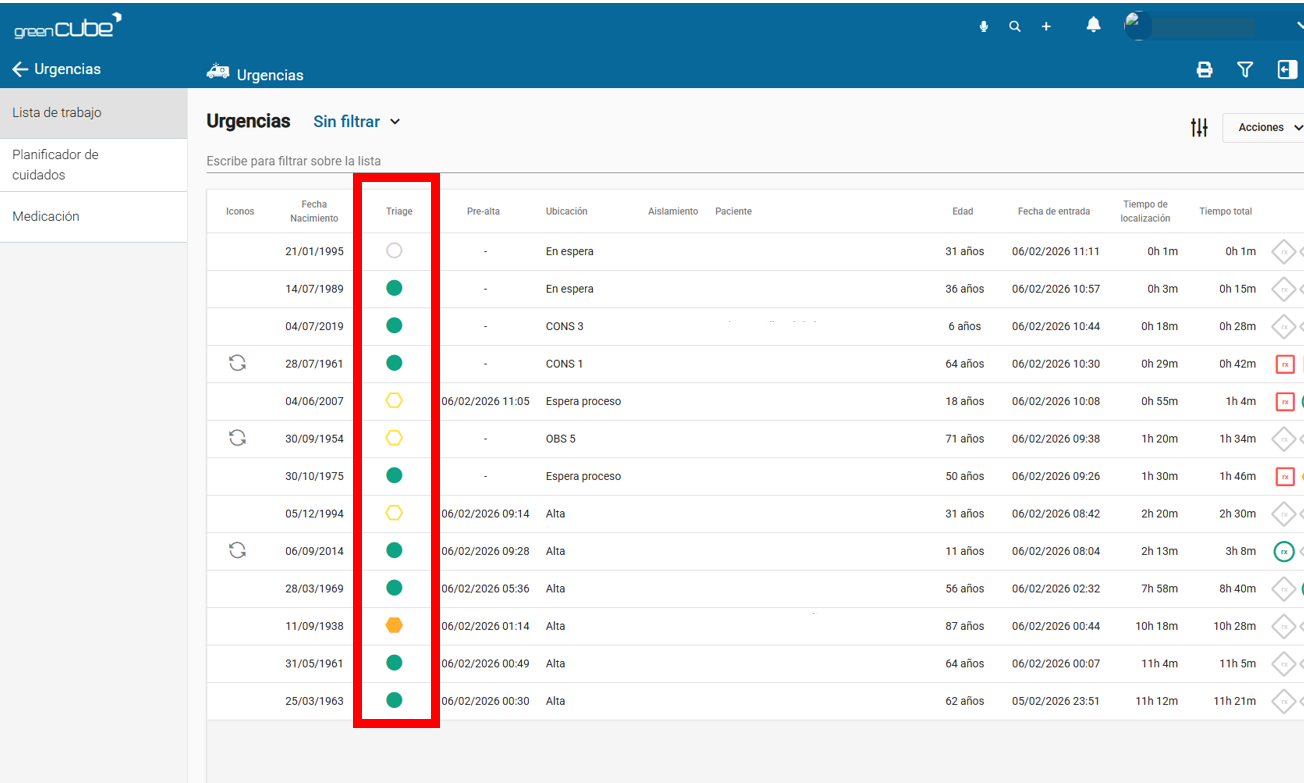
El médico puede:
- Consultar el triage asignado, en el menú de acciones clínicas Ver Triaje
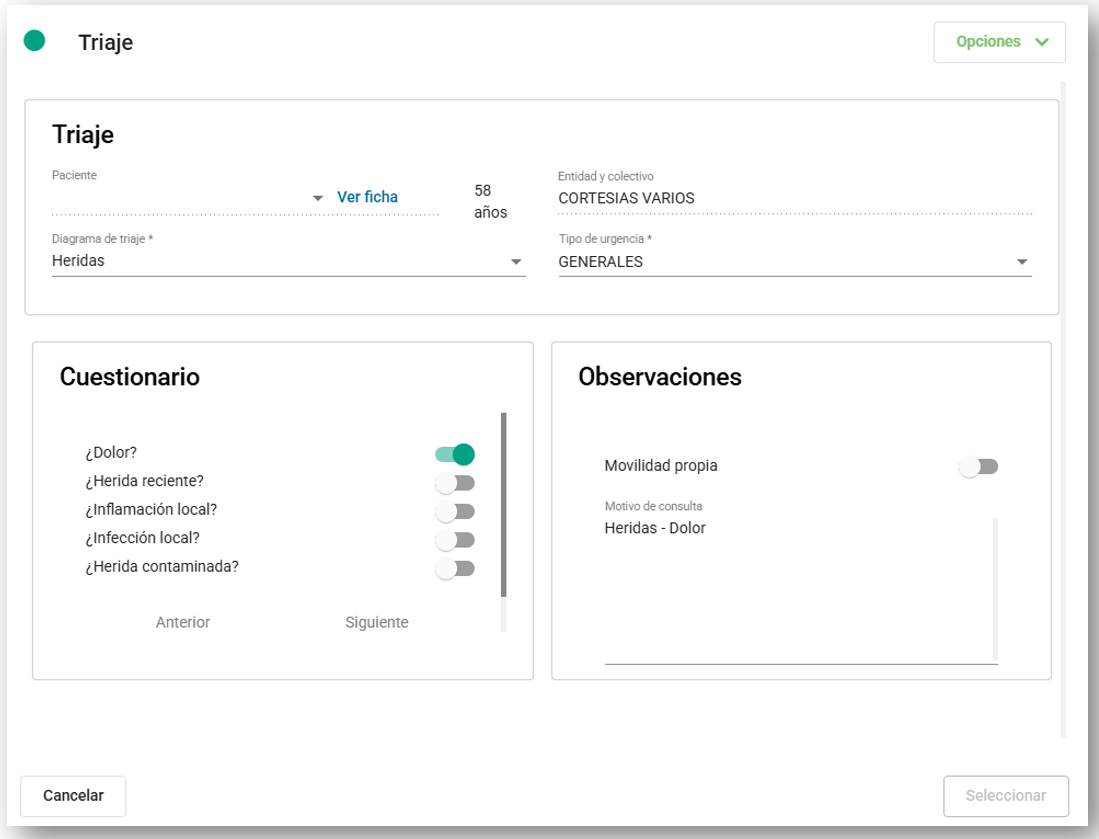
El registro del triage es fundamental para:
- Garantizar la atención oportuna.
- Documentar la priorización clínica.
- Cumplir con estándares de calidad y seguridad del paciente.
Nota Inicial de Urgencias
La Nota Inicial de Urgencias documenta el primer acto médico realizado al paciente dentro del servicio y constituye un registro obligatorio que forma parte esencial del expediente clínico.
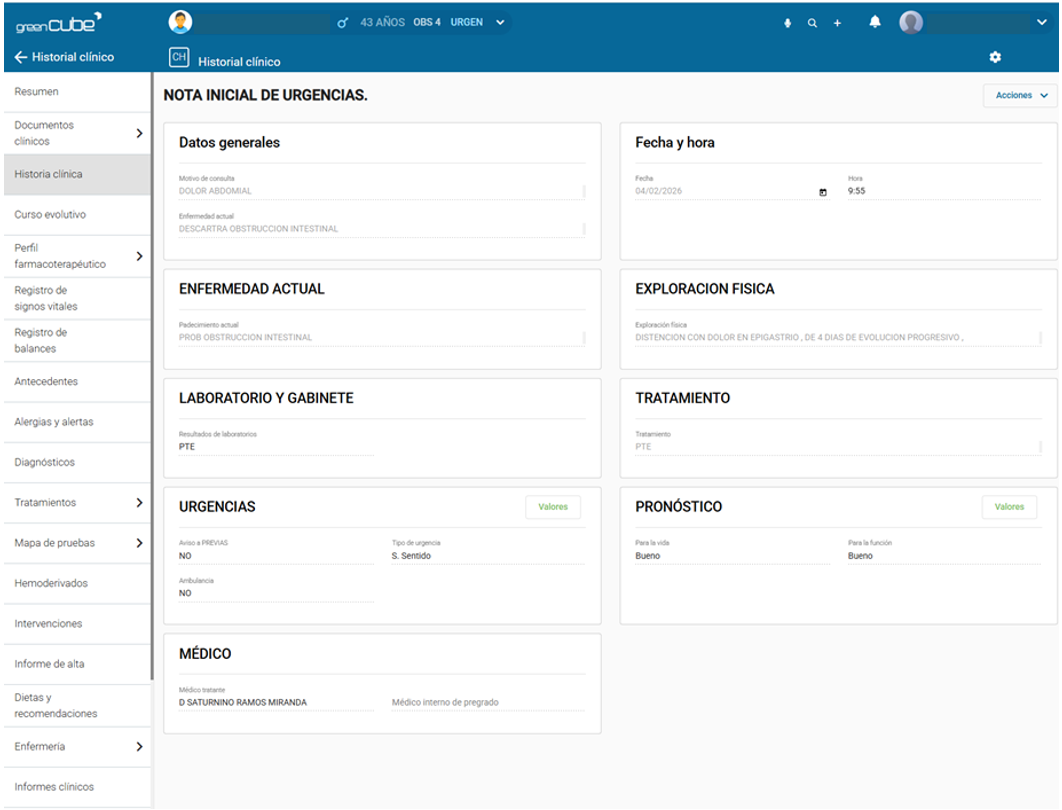
Datos que integra la Nota Inicial de Urgencias:
- Motivo de consulta
- Enfermedad actual
- Fecha y hora de atención
- Exploración física
- Resultados de laboratorio y gabinete (cuando aplique)
- Tratamiento inicial
- Tipo de urgencia
- Aviso a PREVIAS (si corresponde)
- Pronóstico para la vida y para la función
La información debe registrarse de manera clara, completa y cronológica, reflejando el estado clínico real del paciente al momento de la atención.
Curso Evolutivo en Urgencias
El curso evolutivo permite documentar la evolución clínica del paciente durante su permanencia en el servicio de Urgencias.
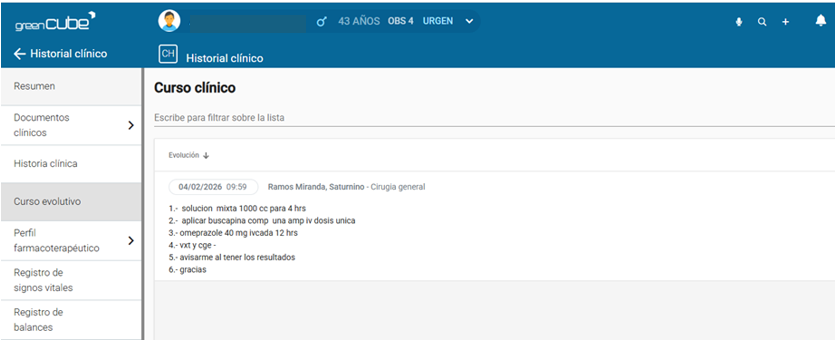
En este apartado el médico registra:
- Cambios en el estado clínico.
- Respuesta al tratamiento.
- Revaloraciones médicas.
- Decisiones clínicas relevantes.
El curso evolutivo asegura la continuidad de la atención, especialmente en pacientes que permanecen varias horas en el servicio o que requieren transición a hospitalización u otro servicio.
Documentos Clínicos
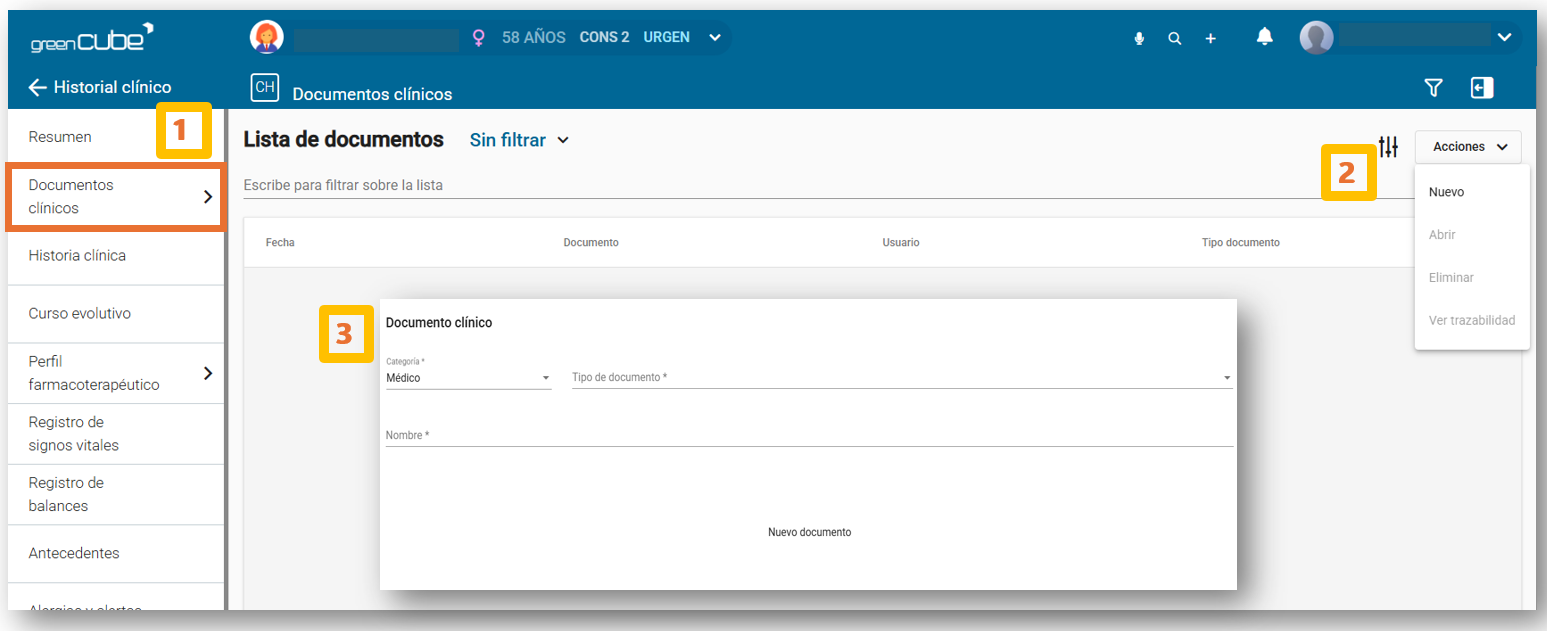
La opción Documentos clínicos permite registrar y consultar la documentación asociada al paciente dentro de su historial clínico. En la pantalla se visualiza la lista de documentos, un campo de búsqueda para filtrar resultados y el menú Acciones para gestionar los registros.
Pasos para crear un documento clínico
- Ingresar a la sección Documentos clínicos.
- Dirigirse al menú superior derecho de la pantalla, haga clic en el botón Acciones y seleccione la opción Nuevo.
- El sistema desplegará la ventana Documento clínico, donde deberá completar los siguientes campos obligatorios:
- Categoría (Medico)
- Tipo de documento :
- Formato Valoración Nutricional Exhaustiva.
- Historia Clinica Cirugía Ambulatoria.
- Historia Clinica Endoscopia.
- Trasplante renal /hepático.
- Trasplante de Cornea.
- Cenatra.
- Trasplante medula.
- Al seleccionar el tipo de documento, el sistema desplegará automáticamente el documento correspondiente, en el cual deberá capturar la información requerida.
Registros Vitales
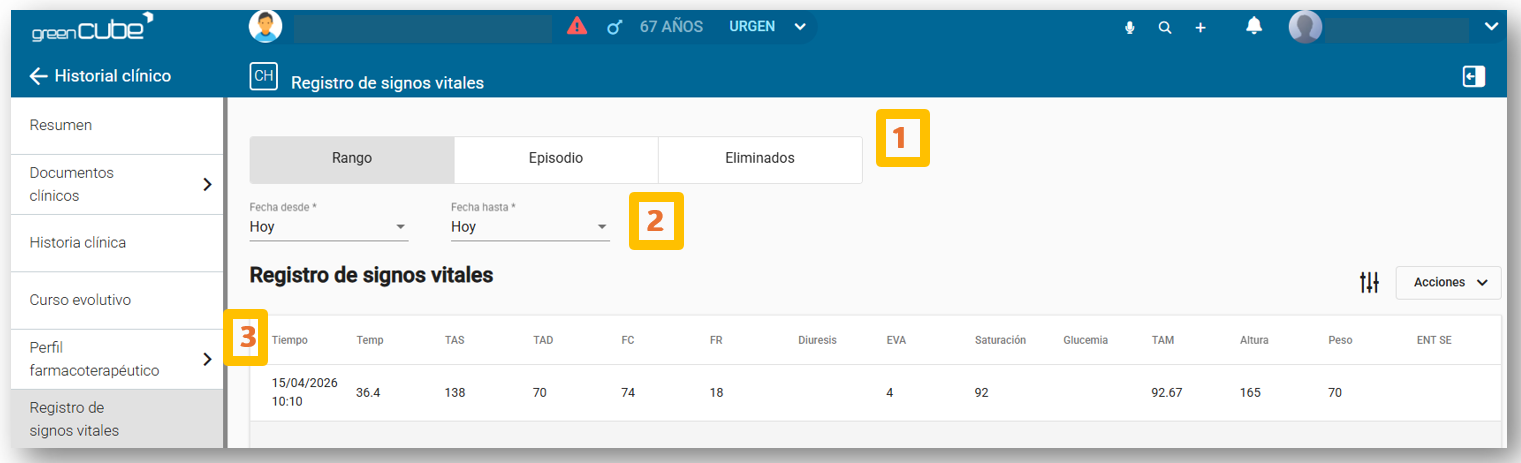
El apartado Registro de signos vitales permite consultar la información registrada del paciente dentro del Historial clínico. En esta pantalla se visualizan los signos vitales capturados, así como opciones de filtrado para facilitar su consulta.
- En la parte superior de la pantalla, el sistema presenta las opciones de consulta:
- Rango
- Episodio
- Eliminados
- Para realizar la búsqueda de información, deberá capturar los filtros de: Fecha desde – Fecha Hasta
- En la tabla de resultados se visualizan los datos registrado
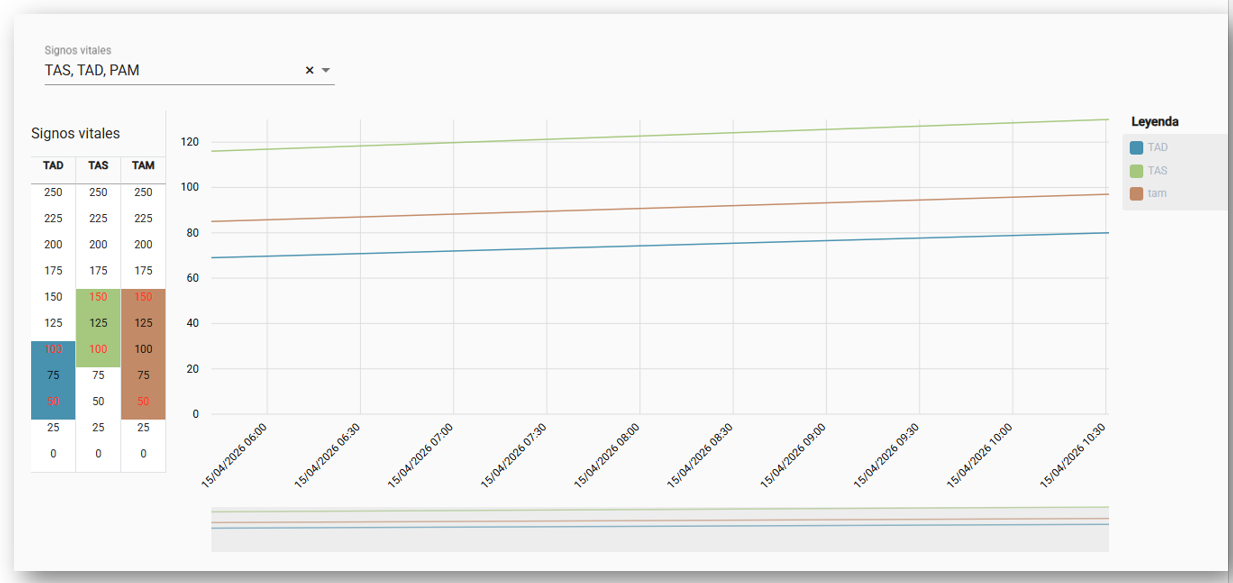
4. Visualización gráfica de signos vitales
Seleccione los signos vitales que desea consultar. El sistema desplegará la gráfica con los valores registrados y la leyenda correspondiente para apoyar el seguimiento clínico del paciente.
Antecedentes
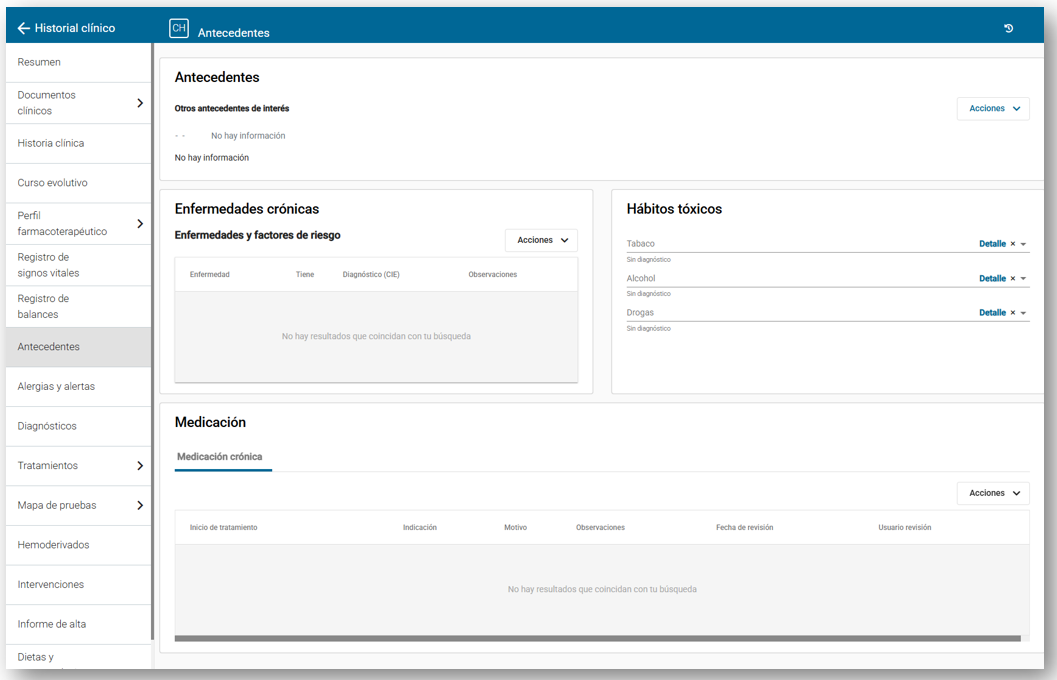
El apartado Antecedentes permite consultar y registrar información relevante del paciente. En esta pantalla se concentran los antecedentes de interés, enfermedades crónicas, hábitos tóxicos y medicación crónica
Alergias y alertas
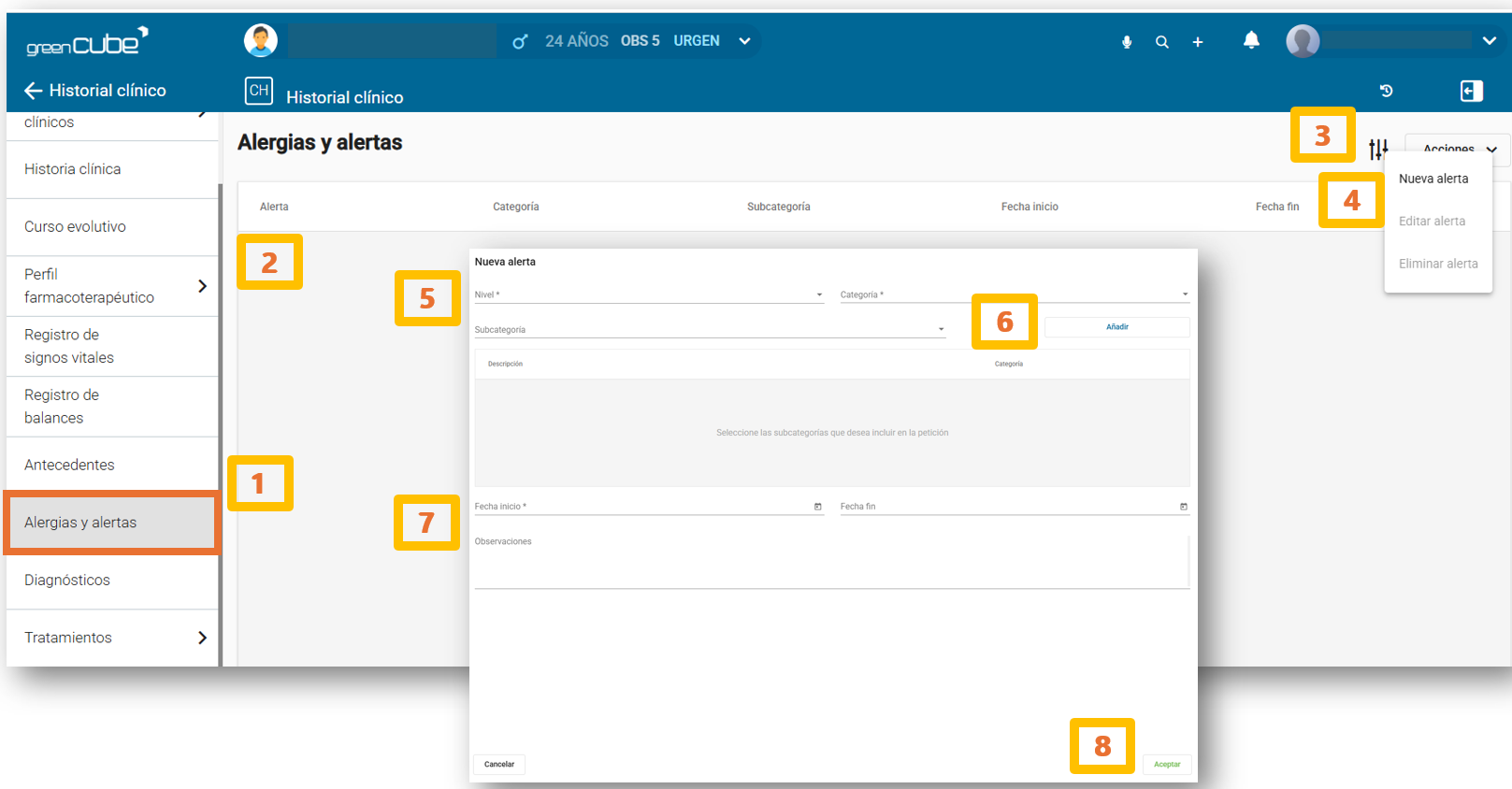
El apartado Alergias y alertas permite consultar y gestionar las alertas registradas del paciente. En esta pantalla se visualiza el listado de alertas activas, así como las opciones disponibles para su administración.
- En el menú lateral izquierdo, seleccione la opción Alergias y alertas.
- El sistema mostrará la pantalla el listado de alertas registradas para el paciente.
- En la parte superior derecha se encuentra el botón Acciones, desde el cual se despliegan las opciones disponibles para la gestión de registros:
- Nueva alerta
- Editar alerta
- Eliminar alerta
- Para registrar una nueva alerta, seleccione la opción Nueva alerta en el menú Acciones.
- En el campo Nivel, deberá seleccionar el tipo de alerta correspondiente:
- Otra: Corresponde a una alerta informativa o complementaria.
- Relevante: Corresponde a una alerta importante que puede influir en la atención, valoración o tratamiento del paciente.
- Vital: Corresponde a una alerta crítica o de alta prioridad.
- Seleccione la categoría de la alerta y posteriormente la subcategoría correspondiente. Después, haga clic en el botón Añadir para incorporar la información al registro.
- capture la fecha de inicio – fecha de fin y observaciones si aplica
- Finalmente, seleccione el botón Aceptar para guardar la alerta o alergia registrada.
Diagnóstico
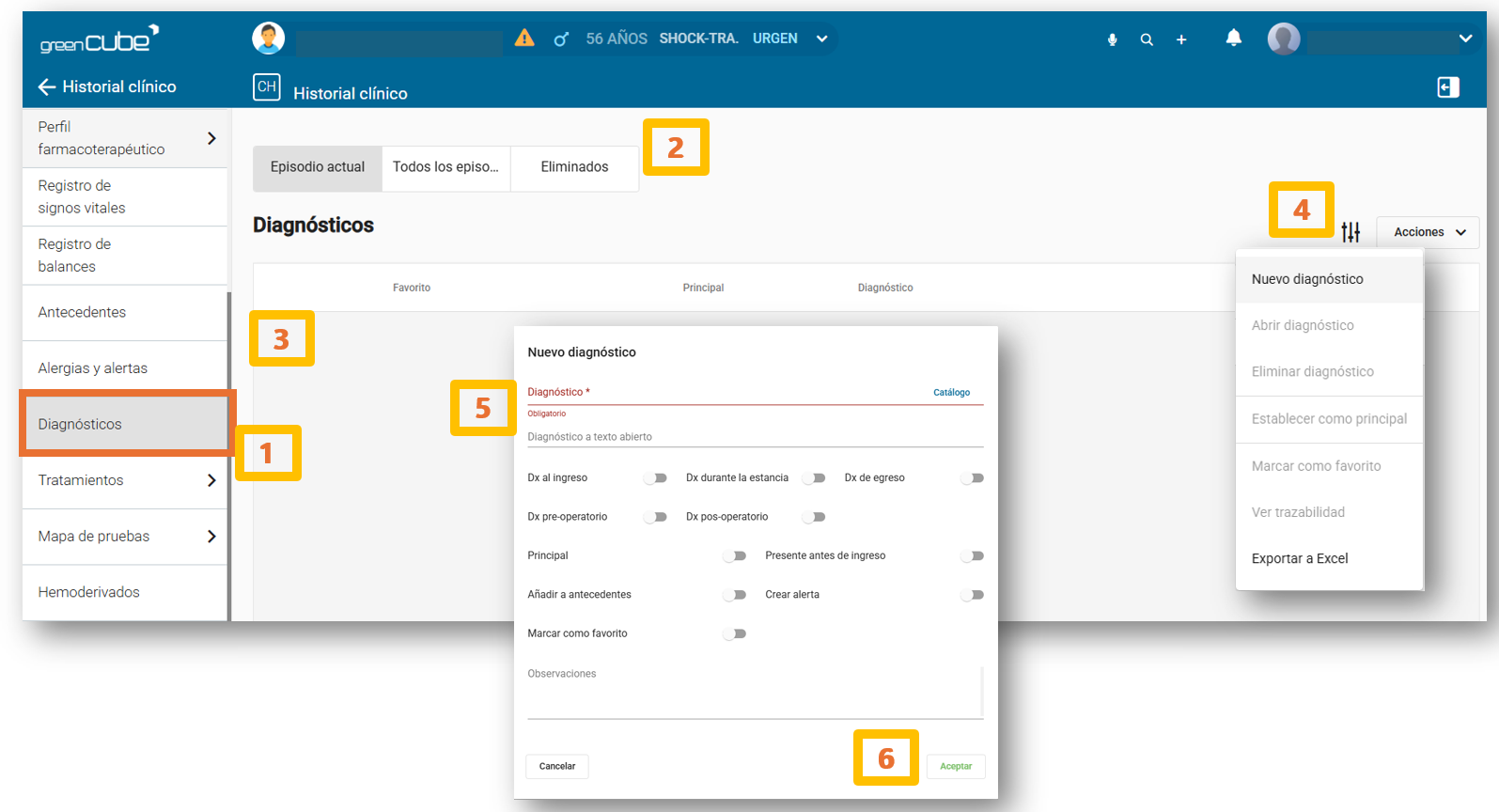
El apartado Diagnósticos permite consultar y gestionar los diagnósticos registrados del paciente al episodio actual, consultar los registrados en todos los episodios y revisar aquellos que hayan sido eliminados, facilitando así el seguimiento clínico del paciente.
- Acceso al apartado Diagnósticos.
- En la parte superior de la pantalla se encuentran las siguientes opciones de visualización:
- Episodio actual
- Todos los episodios
- Eliminados
- El sistema mostrará los diagnósticos registrados.
- En la parte superior derecha se encuentra el botón Acciones, desde el cual se desplegarán las opciones disponibles para la gestión de registros.
- Nuevo Diagnostico.- Permite registrar un nuevo diagnóstico para el paciente.
- Abrir Diagnostico.- Permite visualizar o consultar la información de un diagnóstico previamente registrado
- Eliminar diagnostico.-Permite eliminar el diagnóstico seleccionado del listado.
- Establecer como Principal.- Permite marcar el diagnóstico seleccionado como el diagnóstico principal del paciente o del episodio.
- Marcar como favorito.– Permite identificar el diagnóstico favorito para facilitar su uso posterior.
- Ver trazabilidad.-Permite consultar el historial de movimientos o cambios realizados sobre el diagnóstico.
- Explorta a Excel.- Permite descargar o exportar la información del listado de diagnósticos en formato Excel.
- Registro de Nuevo Diagnostico.
- En el campo Diagnóstico, capture el diagnóstico correspondiente.
- En caso de ser necesario, podrá registrar el diagnóstico en el campo Diagnóstico a texto abierto.
- Seleccione las opciones que correspondan al diagnóstico, de acuerdo con el contexto clínico del paciente:
- Dx al ingreso
- Dx durante la estancia
- Dx de egreso
- Dx pre-operatorio
- Dx pos-operatorio
- Principal
- Presente antes de ingreso
- Añadir a antecedentes
- Crear alerta
- Marcar como favorito
- En el campo Observaciones, capture la información adicional que complemente el registro, en caso de aplicar.
- Finalmente, seleccione el botón Aceptar para guardar.
Tratamientos
La pantalla Tratamientos > Medicación permite visualizar y gestionar la medicación indicada para el paciente, mostrando información como:
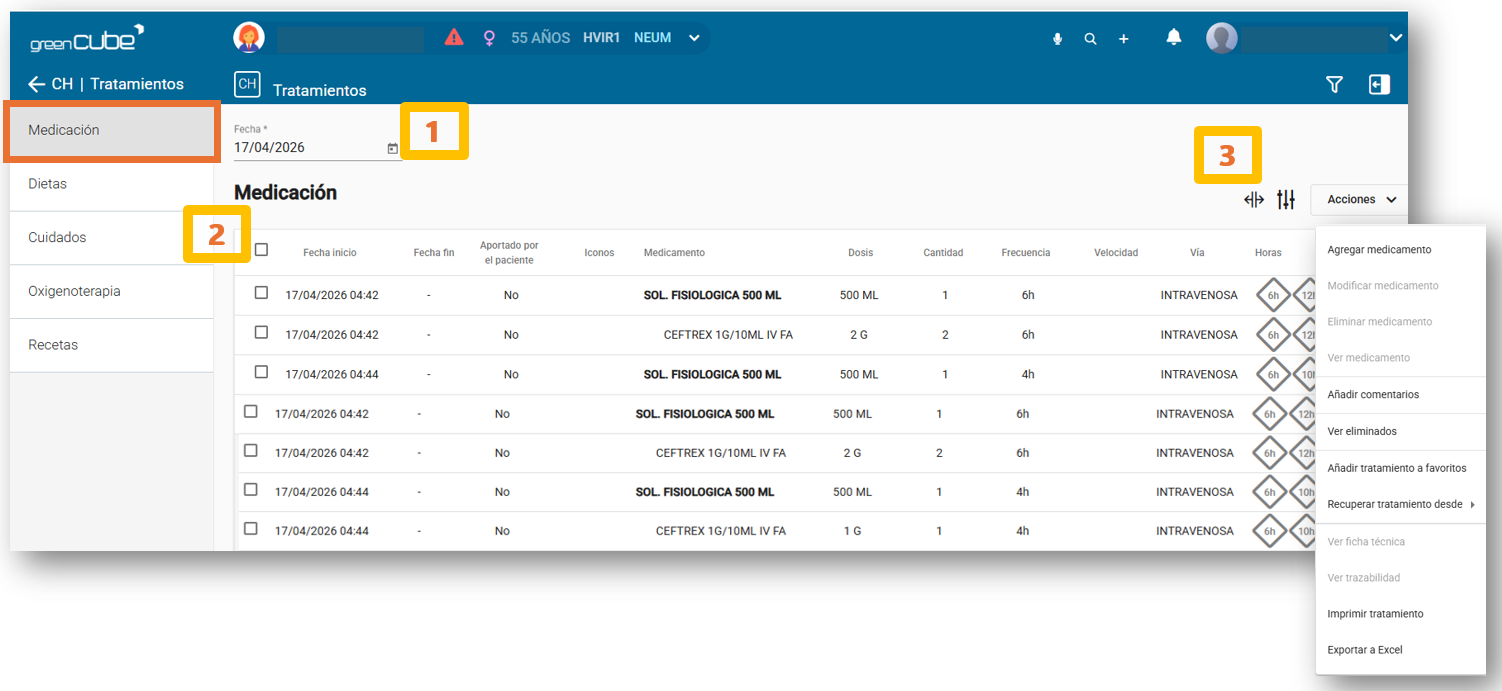
- Permite consultar o trabajar la medicación correspondiente a una fecha determinada.
- Tabla de medicación, la sección central muestra una tabla con los medicamentos registrados.
- El botón Acciones despliega un menú con las operaciones disponibles sobre los tratamientos o medicamentos registrados.
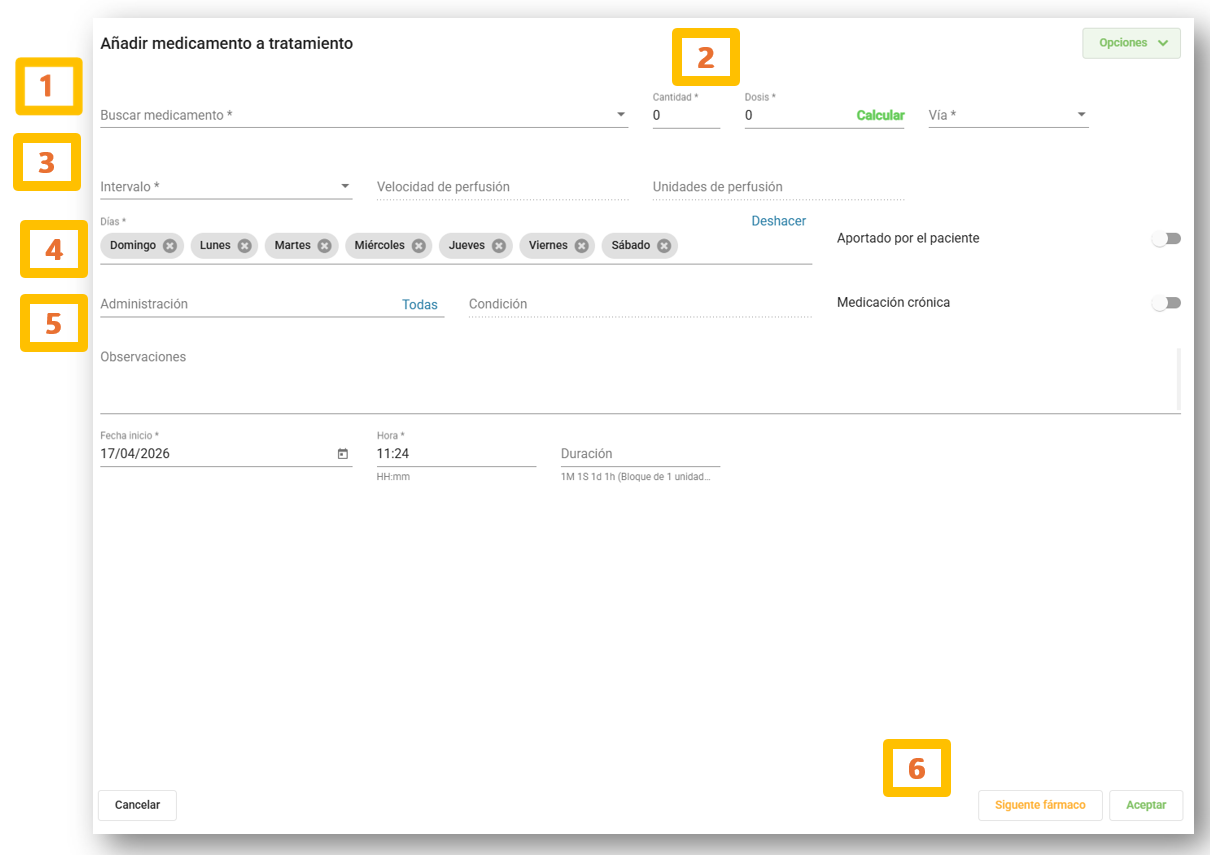
- Agregar medicamento.- Permite registrar un nuevo medicamento dentro del tratamiento del paciente.
- En el campo “Buscar medicamento”, escribe y selecciona el fármaco que deseas agregar al tratamiento.
- Indicar cantidad, dosis y vía
- Definir intervalo y perfusión Completa la información de administración:
- Intervalo
- Velocidad de perfusión (si corresponde)
- Unidades de perfusión (si corresponde)
- Seleccione los días de administración
- Completar datos complementarios. Registra la información adicional:
- Administrador
- Observaciones
- Fecha inicio
- Hora
- Duración
- Guardar la medicación
- Haz clic en Aceptar para guardar el medicamento.
- O haz clic en Siguiente fármaco si deseas cargar otro medicamento a continuación.
- Modificar Medicación
- Eliminar medicamento
Hemoderivados
Este apartado permite gestionar las solicitudes y acciones relacionadas con hemoderivados dentro del expediente clínico del paciente.
- Listado principal: muestra las solicitudes registradas con columnas como Fecha solicitud, Descripción, Nº Bolsa, Código solicitud, Solicitante y Prioridad.
- Botón Acciones: abre el menú operativo para crear, consultar, imprimir o ejecutar acciones sobre una solicitud.
- Nueva solicitud: crea una nueva solicitud.
- Editar solicitud: permite modificar una solicitud existente.
- Imprimir solicitud: genera o imprime el formato de la solicitud.
- Ver: consulta el detalle del registro.
- Eliminar solicitud: cancela o retira una solicitud.
- Registrar de extracción: documenta el proceso de extracción.
- Transfundir: registra la transfusión.
- Imprimir consentimiento: imprime el consentimiento correspondiente.
Firma electrónica y cierre de atención
Una vez concluida la atención en Urgencias, el médico debe:
- Revisar la información registrada
- Firmar electrónicamente la nota correspondiente
- Asegurar que el registro refleje fielmente el acto médico realizado
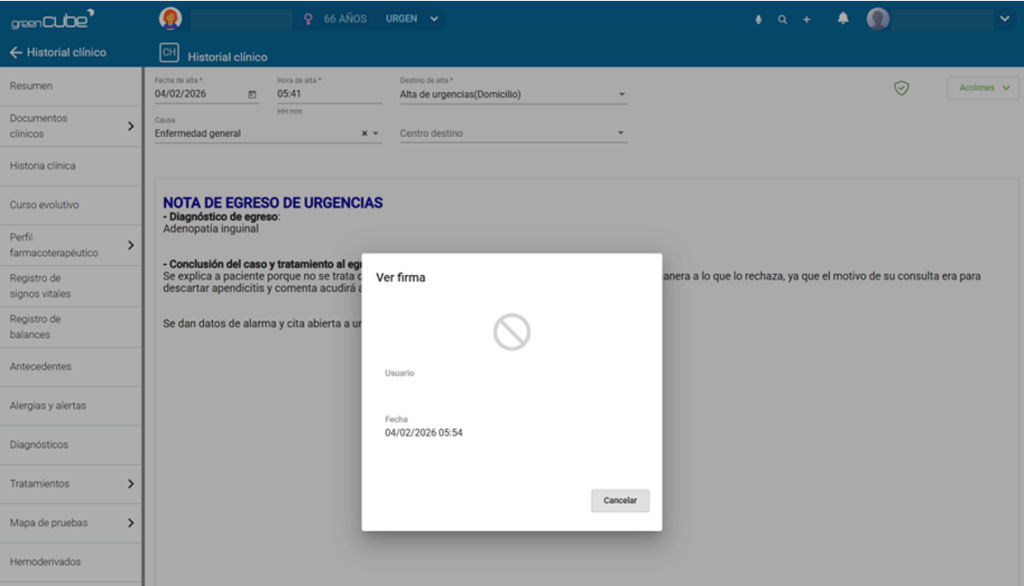
La firma electrónica otorga validez clínica y legal al registro y garantiza la trazabilidad del profesional responsable.