Quirófano
El módulo Quirófano se encuentra disponible desde el menú principal del sistema GreenCube. El acceso y las acciones visibles dependen del rol del usuario (enfermería quirúrgica, coordinación de quirófanos, personal médico o administrativo).
Al ingresar al módulo, visualizara un menú lateral con los siguientes apartados:
✅ Lista de trabajo
✅ Planificador
✅ Buscar intervenciones
✅ Buscar implantes
Lista de Trabajo
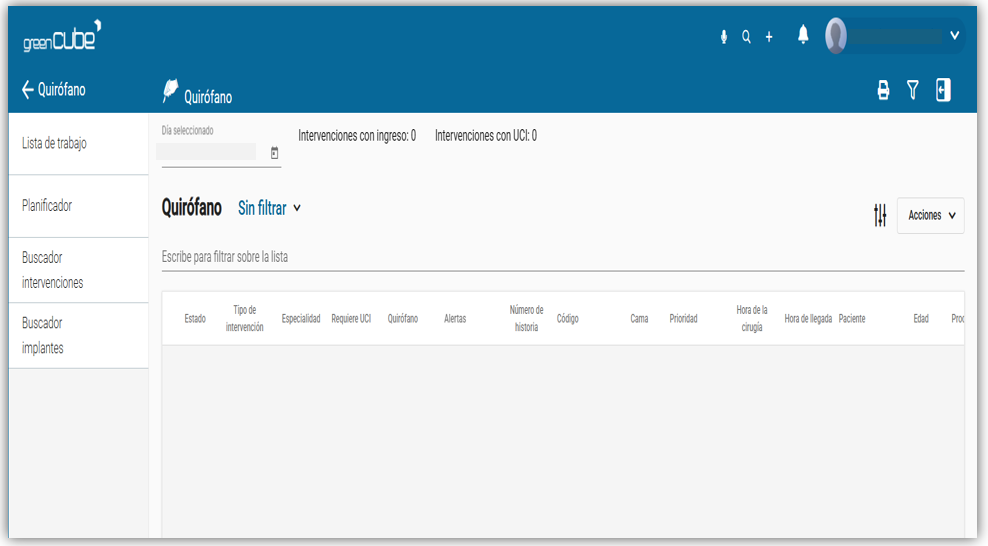
La Lista de trabajo de Quirófano muestra, para un día seleccionado, el conjunto de intervenciones programadas y/o urgentes.
Acceso
Desde el menú lateral, ingresar a Quirófano y seleccionar Lista de trabajo.
Componentes de la pantalla
- Día seleccionado: permite elegir la fecha de trabajo mediante el calendario.
- Indicadores superiores: resumen de actividad del día (p. ej., Intervenciones con ingreso e Intervenciones con UCI).
- Barra de búsqueda: campo “Escribe para filtrar sobre la lista”, para localizar rápidamente una intervención por criterios visibles (código, quirófano, especialidad, etc.).
- Tabla de intervenciones: listado principal con la información operativa de cada intervención.
- Controles (parte superior derecha):
- Filtros/ajustes de vista (icono de controles).
- Acciones (menú desplegable) para ejecutar operaciones disponibles sobre la lista (según permisos).
Descripción de columnas
“Campos de la Lista”:
- Tipo de intervención: clasifica la intervención (p. ej., cirugía hospitalizada / cirugía ambulatoria).
- Mensajes enfermera: indica si existen comunicaciones asociadas al caso (icono de sobre). Sirve para revisar notas operativas relevantes.
- Requiere UCI: muestra si el caso tiene necesidad prevista de UCI (Sí/No).
- Código: identificador único del caso/intervención para trazabilidad.
- Prioridad: nivel de prioridad (p. ej., Programada o Urgente).
- Hora de la cirugía: hora prevista de inicio del procedimiento.
- Alertas: avisos clínicos/operativos asociados al caso. Se muestran mediante icono y contador (número de alertas).
- Hora de llegada: hora estimada/registrada de llegada del paciente (puede aparecer sin dato si no está informado).
- Origen: procedencia del paciente (p. ej., Hospitalización).
- Quirófano: sala asignada (p. ej., QX-1, QX-3).
- Cama: cama o ubicación del paciente (puede ser numérica o código de unidad).
- Edad: edad del paciente.
- Especialidad: servicio responsable (p. ej., Cirugía general, Endoscopias, Angiología, etc.).
- Médico: nombre del médico responsable del caso (cirujano/solicitante, según configuración del hospital).
- Procedimiento: procedimiento quirúrgico o endoscópico asociado a la intervención (puede mostrarse completo o abreviado).
- Número de historia: identificador del expediente clínico del paciente (historia clínica).
- Tipo de asistencia: tipo de atención/cobertura administrativa del caso (por ejemplo: aseguradora, convenio, particular, etc.).
- Sexo: sexo registrado del paciente.
- Paciente: nombre del paciente. En algunos casos puede mostrar una segunda línea con información complementaria (p. ej., el procedimiento o una nota asociada).
- Anestesiólogo / Anestesista: profesional de anestesia asignado al procedimiento (si aplica y si está capturado).
- Estado: situación actual del caso en el flujo (p. ej., En espera, En curso, Pendiente, Realizada).
- PreA (Preanestesia / Valoración preanestésica): indicador de cumplimiento del paso preanestésico (se muestra con semáforo/ícono).
- Anes (Anestesia): indicador del estado o validación del componente de anestesia (según el flujo configurado).
- I. Qx (Ingreso a Quirófano): indicador de registro/confirmación de ingreso del paciente a quirófano.
- R. Qx (Registro en Quirófano): indicador de registro de actividad o evento dentro de quirófano (documentación/confirmación).
- R. Enf (Registro de Enfermería): indicador de captura/validación del registro de enfermería asociado al procedimiento.
- Seg. Qx (Seguridad Quirúrgica): indicador de cumplimiento de checklist o validaciones de seguridad quirúrgica (p. ej., lista de verificación).
- Fecha Nacimiento: fecha de nacimiento del paciente (dato demográfico).
- Destino: área destino posterior al procedimiento (p. ej., UCPA u otra unidad).
- Necesita hemoderivados: indica si el paciente requiere hemoderivados (Sí/No).
- Procedimiento previsto por cirujano: procedimiento planeado/indicado por el cirujano (puede mostrarse abreviado).
- Alergia látex: indica si el paciente tiene alergia al látex (Sí/No o según registro).
- Observaciones: campo de notas/comentarios clínicos u operativos asociados al caso (puede mostrarse “No hay información” si está vacío).
Planificador
El Planificador permite visualizar y organizar la programación de intervenciones en forma de calendario, por día o por semana, filtrando por quirófano, especialidades y doctores. Se utiliza para revisar disponibilidad, distribución de tiempos y carga de trabajo.
Acceso
Menú lateral Quirófano → Planificador.
Filtros
| Filtro | Para qué sirve |
|---|---|
| Fecha | Define el día/semana que se visualizará en el planificador. |
| Quirófano | Selecciona la sala de quirófano a visualizar/planificar. |
| Escala de tiempo | Ajusta la granularidad del calendario (bloques de tiempo). |
| Especialidades | Filtra la agenda por una o varias especialidades. |
| Doctores | Filtra la agenda por uno o varios médicos. |
| Vista (Semana / Día) | Cambia la visualización entre semana completa o un solo día. |
Propuesta de Intervención
Procedimiento
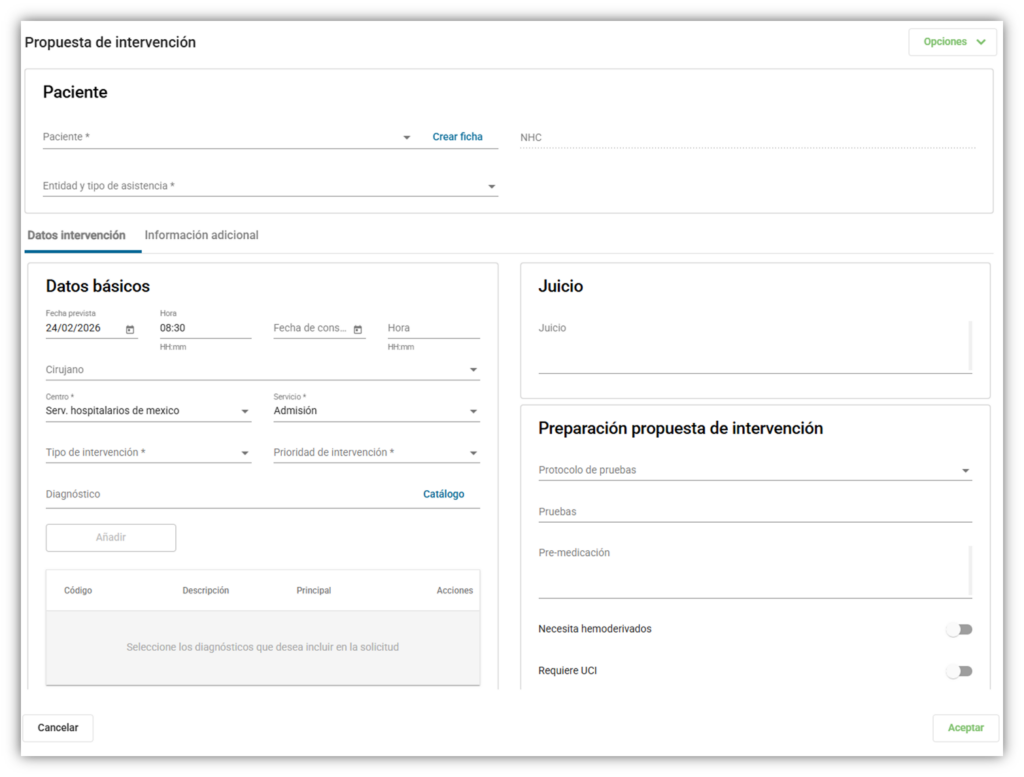
- Abrir Acciones ->Propuesta de intervención
- En la sección Paciente:
- Seleccionar Paciente * desde el desplegable.
- Verificar que el NHC (número de historia clínica) esté correcto o se muestre según corresponda.
- Ir al bloque Datos básicos:
- Capturar Fecha prevista.
- Capturar Hora (formato HH:mm).
- Completar Fecha de consentimiento y su Hora.
- Seleccionar el Cirujano responsable.
- Seleccionar Centro *.
- Seleccionar Servicio *.
- Seleccionar Tipo de intervención *.
- Seleccionar Prioridad de intervención *.
- En la sección Diagnóstico:
- Buscar el diagnóstico (directo o con Catálogo).
- Procedimiento (OMC):
- Buscar el procedimiento OMC (directo o con Catálogo).
- Duración * (tiempo estimado del procedimiento según el formato configurado).
- En el bloque Juicio, escribir el juicio clínico u observaciones (si corresponde).
- Seleccionar Protocolo de pruebas (si aplica).
- Completar Pruebas y Pre-medicación si se requiere.
- Activar Necesita hemoderivados (Sí/No) según indicación.
- Activar Requiere UCI (Sí/No) según indicación.
- Revisar la pestaña Información adicional y completar datos extra si el hospital lo solicita.
- Presionar Aceptar para guardar la propuesta.
- Si no se desea guardar, presionar Cancelar.
Buscador de Intervenciones
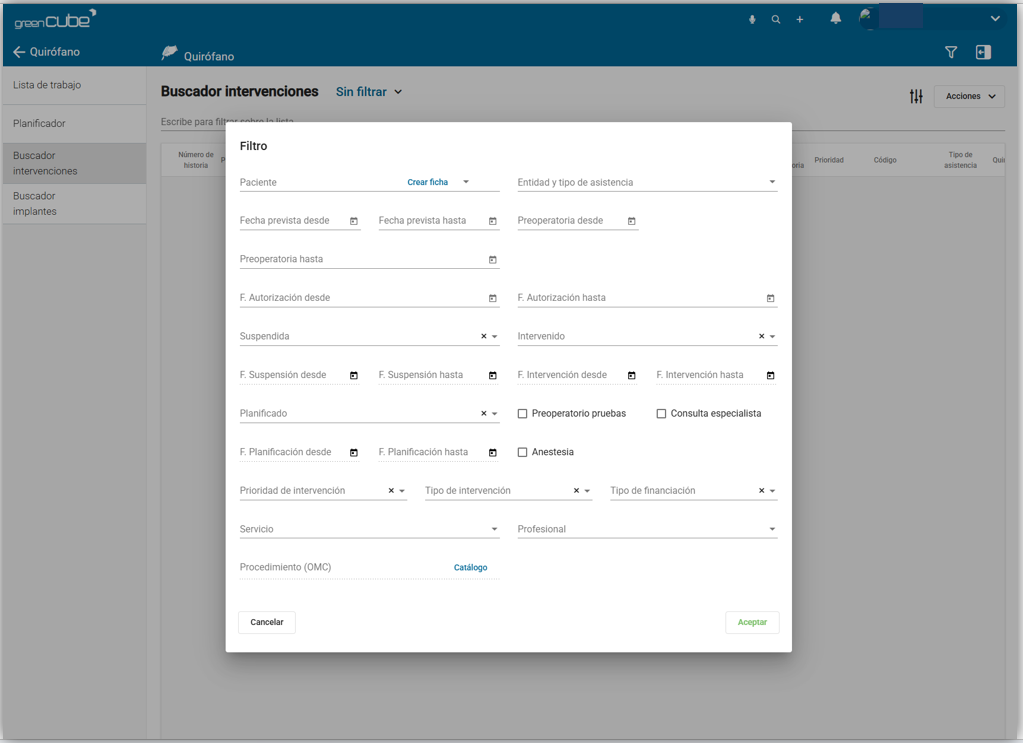
Buscador intervenciones permite consultar y localizar intervenciones registradas en el sistema mediante un listado con buscador, filtros y acciones. Se utiliza para encontrar rápidamente una intervención por paciente, número de historia, fechas, médico, diagnóstico, procedimiento, prioridad o código
Filtro
Permite acotar la búsqueda de intervenciones por paciente, cobertura/financiación, estado del proceso (planificada, intervenida, suspendida), rangos de fechas y criterios clínico–administrativos.
Buscador de Implantes
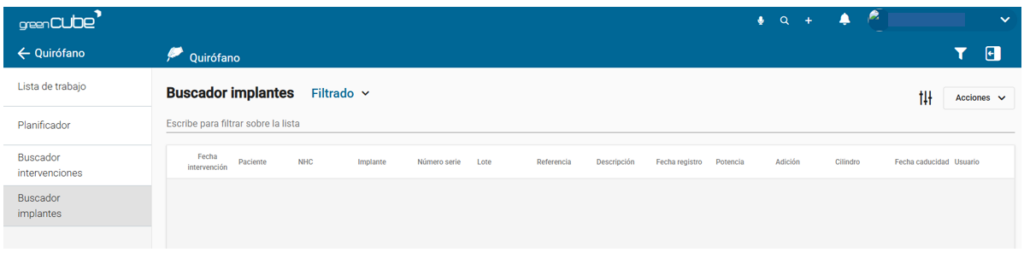
La pantalla Buscador implantes permite consultar y localizar los implantes registrados y asociados a pacientes/intervenciones.
Flujo de uso
- Ingresar a Quirófano → Buscador implantes.
- Verificar que el selector esté en “Sin filtrar” si se desea ver todo el listado.
- Escribir en “Escribe para filtrar sobre la lista” el dato a buscar, por ejemplo:
- Nombre del paciente
- NHC
- Tipo de implante
- Número de serie
- Lote o Referencia
- Revisar los resultados en la tabla.
- (Opcional) Aplicar filtros predefinidos desde el desplegable “Sin filtrar”.
- (Opcional) Usar el botón Acciones para ejecutar operaciones disponibles (según permisos).