Portal de Radiología
Es un gusto darle la más cordial Bienvenida al Portal de Radiología del Hospital Ángeles Chihuahua. A través de esta plataforma podrá consultar resultados, acceder de forma segura a la información necesaria para su práctica clínica. Como médico credencializado recibira sus accesos al Portal de Radiología al correo electrónico que proporcionó.
Acceso Portal de Radiología
Accede al Portal en el siguiente enlace: Portal de Radiología
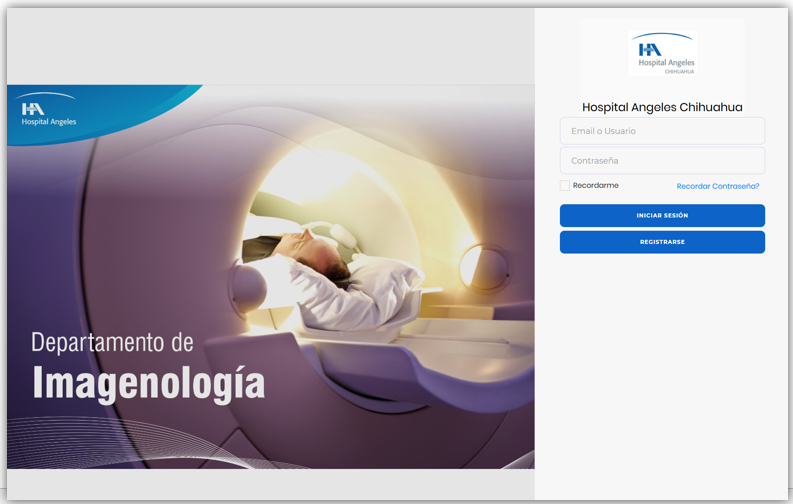
Como acceder al Portal
Para ingresar al Portal solo debe autenticarse ingresando su identificación y su contraseña de usuario.
Iniciar Sesión
Pasos:
- Abrir el enlace del portal.
- Escribir usuario o email.
- Escribir contraseña.
- Presionar Iniciar sesión.
También se puede entrar mediante:
- Mensaje por WhatsApp
- Enlace enviado por correo
- Código QR
Visualizar informes
Ver estudios de radiología
El portal permite abrir estudios como:
- Rayos X
- Tomografía (TAC)
- Resonancia (RMA)
- Ultrasonido
- Medicina Nuclear
- PET-CT
Se visualizan en un visor DICOM web dentro del navegador.
Descargar estudios
El sistema permite descargar las imágenes a un archivo zip. Tiene tres opciones: Descarga DICOM, Descarga DICOM con Visor, o Descarga JPEG. Basta con pulsar el botón de la derecha y escoger la opción que desea realizar.
Los estudios se pueden descargar en varios formatos:
- DICOM (para abrir en visor médico)
- DICOM con visor incluido
- JPEG o PDF para compartir fácilmente.

Descargar el reporte médico
El reporte del radiólogo aparece como:
Se puede:
- Ver.
- Descargar.
- Imprimir.
Compartir el estudio
El portal permite enviar el estudio a otro médico mediante:
- Enlace seguro
- Correo electrónico
- Descarga del estudio
Como enviar resultados por WhatsApp
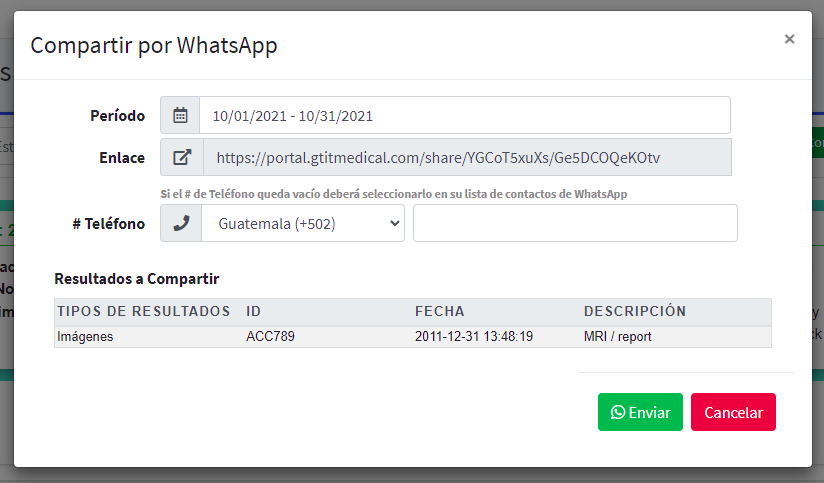
Es posible compartir los estudios por WhatsApp dando clic en el botón correspondiente, con lo que se le mostrará la pantalla en donde podrá establecer el período de tiempo que quiere compartir, de la siguiente forma:
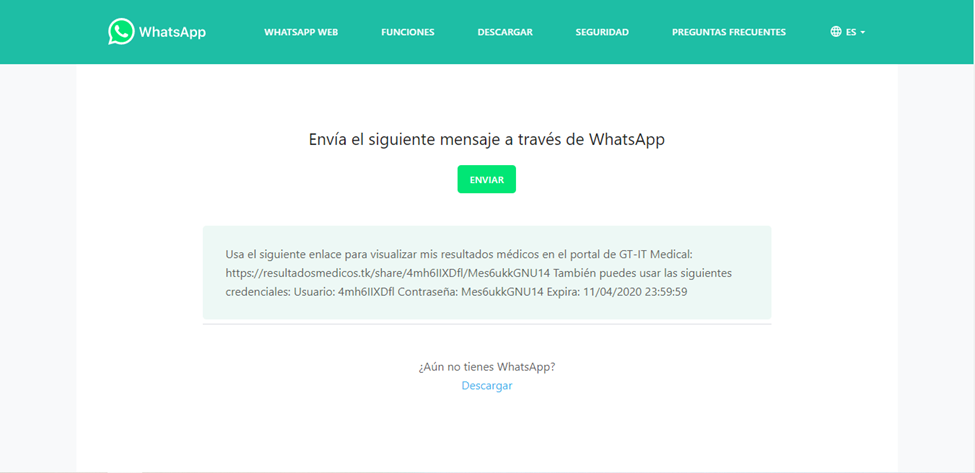
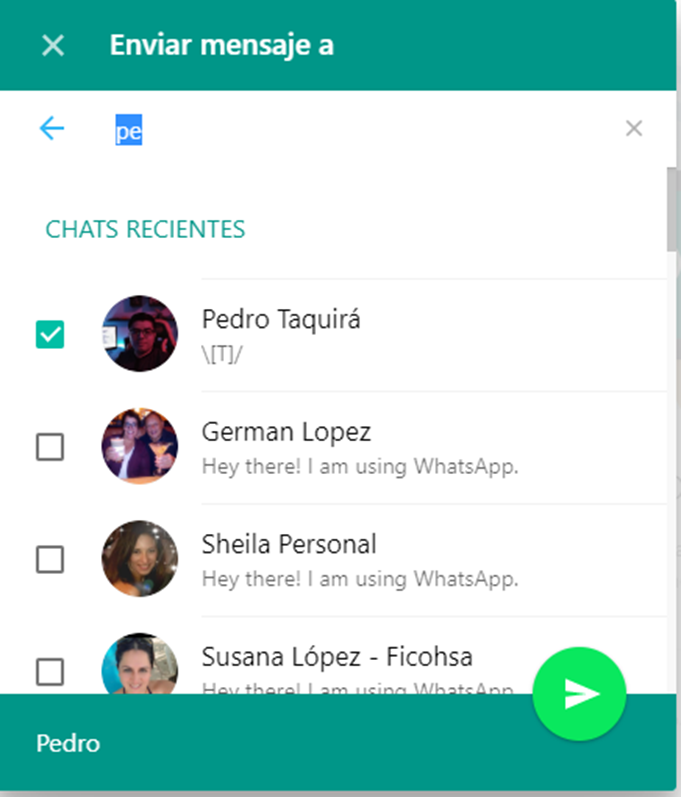
Selecciona a quien o quienes desea compartir y pulsa el botón de enviar.
Compartir por Email
Es posible compartir los estudios por medio de correo electrónico haciendo clic en el botón correspondiente.
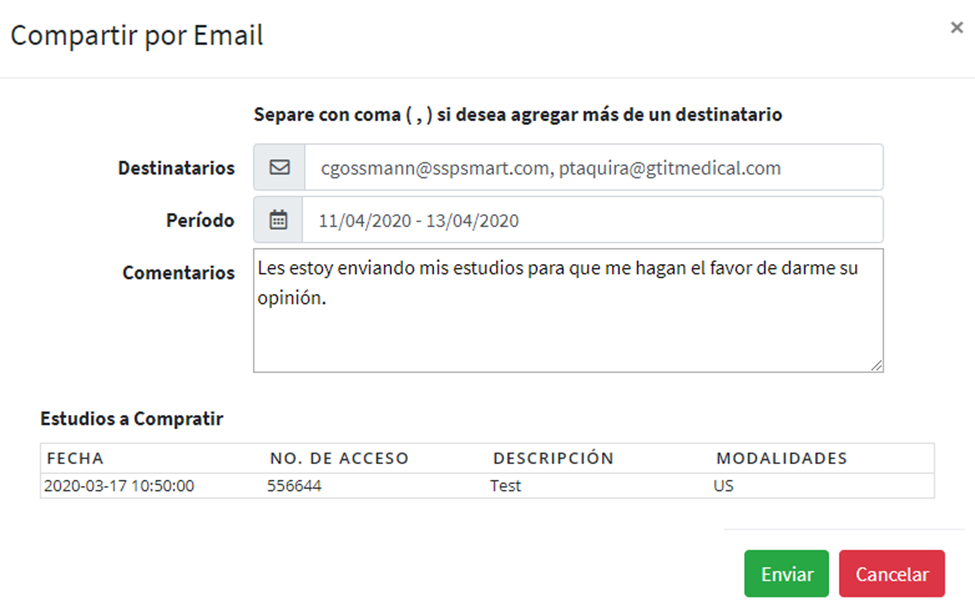
Los estudios pueden compartirse a uno o más correos, simplemente separando las direcciones por medio de una coma y cuidando de no dejar ningún espacio. Asimismo, es posible predeterminar el período de tiempo durante el que se desea compartir los estudios. En comentarios puede indicar el mensaje que desea transmitir.
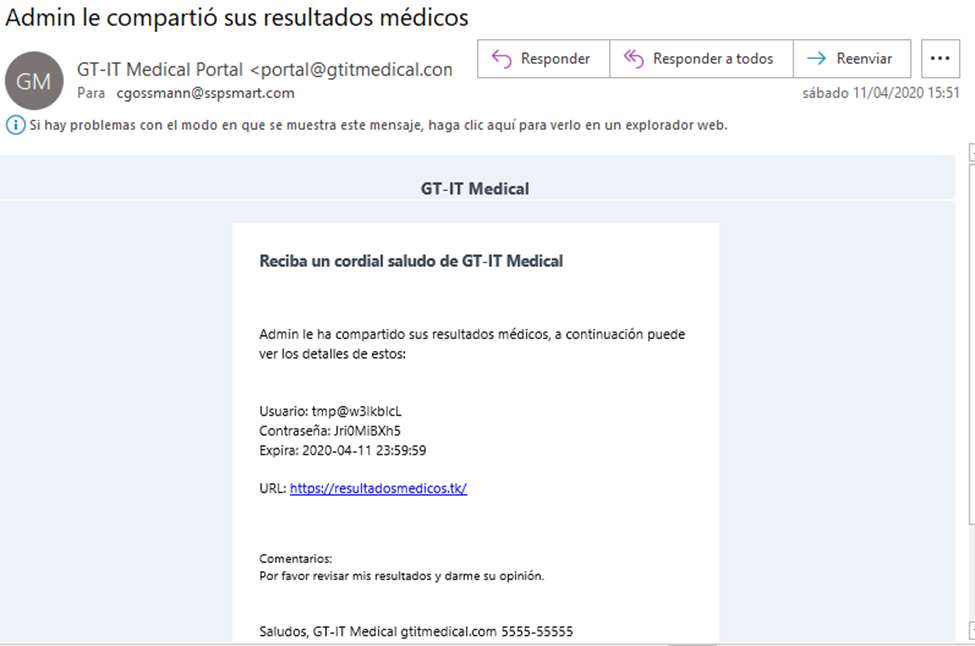
Al dar clic en el botón “Enviar” se generará el mensaje que recibirá el destinatario, el cual contendrá el enlace de acceso:
Visor de Imágenes
El portal contiene un visor, sin fines de diagnóstico (JPEG), bastante completo, como se muestra a continuación:
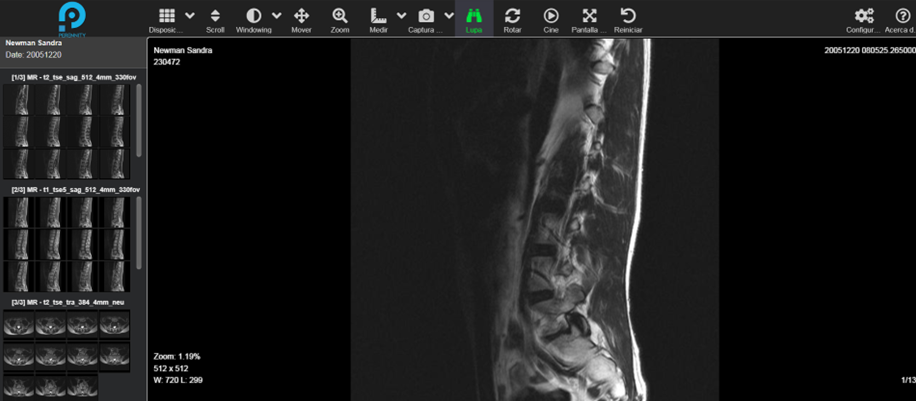
El contexto de la pantalla se segmenta en tres partes: 1) Panel de Botones o Herramientas, 2) Series dentro del estudio; y 3) Visualización de Imágenes.
Panel de botones o Herramientas
Se encuentra en la parte superior de la pantalla y contiene doce botones que sirven al médico como herramientas para analizar e interpretar las imágenes.

Disposición:

Este botón divide la pantalla en secciones y le permite arrastrar hasta cuatro imágenes como desee al lado derecho de la pantalla. Ayuda a comparar imágenes. Usted selecciona cuántas imágenes desea comparar.
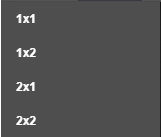
Por ejemplo, el botón 2×2 en la lista desplegable divide la sección seleccionada en 4 subsecciones.
Una vez que haya seleccionado este botón, arrastre los estudios al campo. El estudio y todas las siguientes imágenes que desee aparecerán en el campo seleccionado.
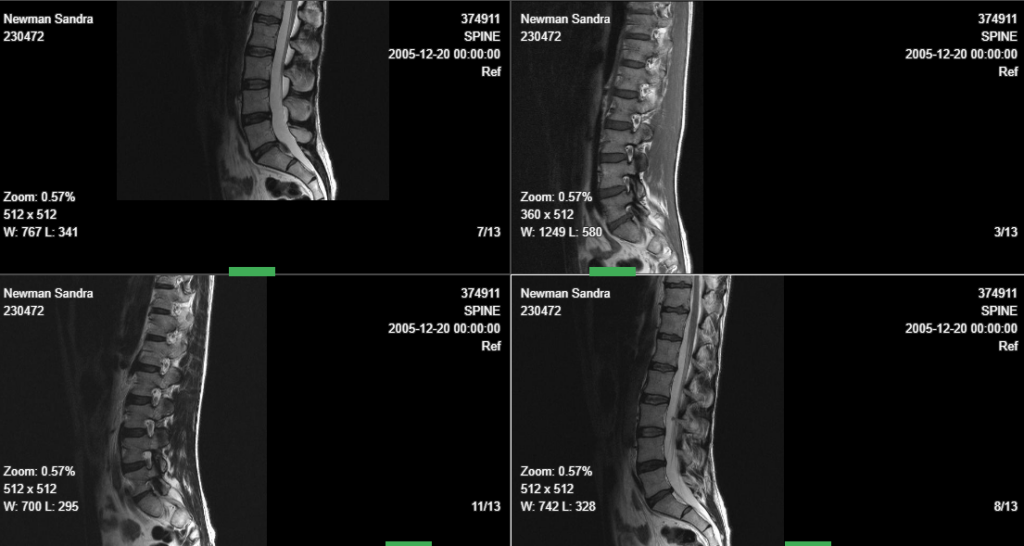
Para desplazarse entre la serie utilice la barrita verde, moviéndola hacia la izquierda o hacia la derecha, según sea la imagen que desea seleccionar.

Scroll:

El botón de Scroll funciona como barra de desplazamiento. Una vez tocado, le permite desplazarse por la serie de imágenes mediante un gesto de arrastre vertical (con un dedo en pantallas táctiles o con el Scroll del mouse).
Windowing:
Se usa para ajustar el Nivel / Ventana (contraste y brillo) de la imagen. Coloque el dedo en la pantalla y desplácese hacia arriba y hacia abajo para controlar el brillo de la imagen. En dispositivos sin pantalla táctil, arrastrar el mouse hacia arriba o hacia abajo logra lo mismo.
Además, puede hacer clic en la flecha verde para obtener una ventana emergente y seleccionar una de las configuraciones de contraste estándar:
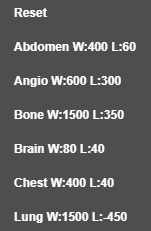
Reset (restablecer): Regresa la imagen al ajuste de brillo y contraste automático.
Abdomen: Un ajuste preestablecido para estudios de abdomen.
Angio: Un ajuste preestablecido para estudios de angiografía.
Bone: Un ajuste preestablecido para estudios de huesos.
Brain: Un ajuste preestablecido para estudios de cerebro.
Chest: Un ajuste preestablecido para estudios de pecho.
Lung: Un ajuste preestablecido para estudios de pulmones.
Mover:
Le permite colocar imágenes dentro del panel. Esta característica es especialmente útil cuando la imagen es más grande que el panel, como suele ser después de hacer zoom. Normalmente esta opción se combina mucho con zoom.
Para mover una imagen dentro del panel:
- En el menú Herramientas, haga clic en el icono Panorámica;
- Coloque el cursor sobre la imagen que desea mover y haga clic y arrastre el cursor alrededor del panel para mover la imagen;
- Suelte el botón del mouse para dejar la imagen en su nueva posición.
Zoom:
Le permite ampliar o reducir el tamaño de la imagen:
- elija qué parte de la imagen desea acercar / alejar;
- coloque el cursor del mouse en la parte elegida;
- haga clic con el botón izquierdo del mouse y arrastre hacia arriba o hacia abajo;
- la parte elegida se ampliará / reducirá.
Medir:
Este botón tiene varias opciones con diferentes herramientas de medición, las cuales se describen a continuación:
Para medir la distancia:
- haga clic en la opción Líneas.
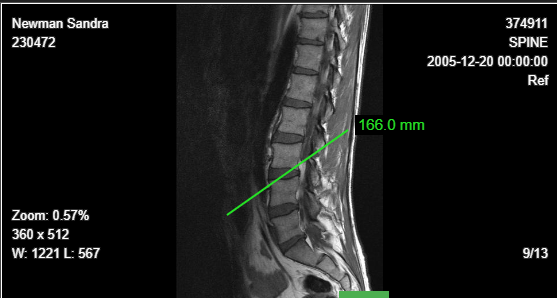
- coloque el cursor del mouse en el punto de partida desde el que desea medir la distancia y haga clic en el botón izquierdo del mouse.
- Desplace el mouse hasta el otro punto que desea medir y haga clic nuevamente.
- la distancia (en milímetros o píxeles en algunas imágenes) se mostrará en verde:
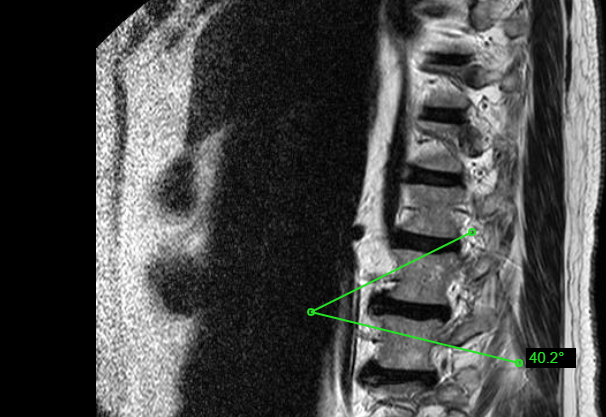
Para medir un ángulo:
-
- Coloque el puntero del mouse en el punto desde el que desea medir el ángulo. Luego haga clic con el botón izquierdo del mouse.
- Mueva el puntero al segundo punto (el punto de intersección) y haga clic nuevamente con el botón izquierdo del mouse.
- Luego mueva el puntero al punto final y haga clic en el botón izquierdo del mouse una vez más.
-
- Una vez que la medición de ángulo está activa, puede colocar tantos ángulos como desee.
La opción Área se usa para medir el el área de una región de interés.
Para medir el área:
-
- Coloque el cursor del mouse en el punto desde el que desea seleccionar la región de interés. Luego haga clic con el botón izquierdo del mouse.
- Mueva el cursor al segundo punto y haga clic nuevamente con el botón izquierdo del mouse.
- Luego mueva el cursor a los puntos tercero, cuarto, etc. Y cada vez que haga clic en el botón izquierdo del mouse nuevamente.
- Cuando llegue al último punto, haga clic con el botón izquierdo del mouse dos veces.
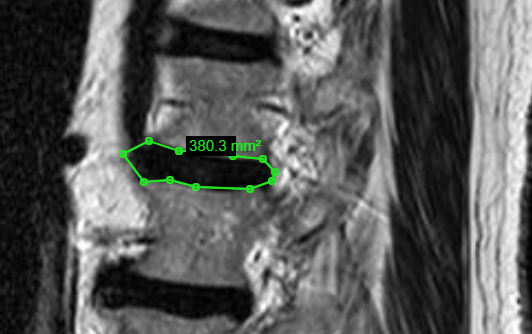
- El área (en milímetros cuadrados) se mostrará en verde.
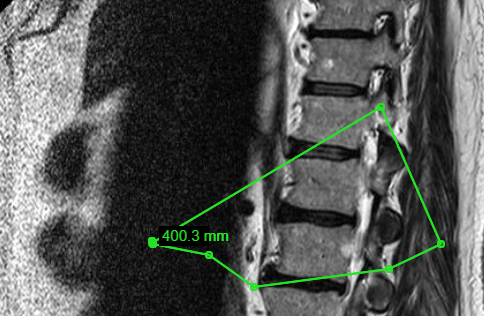
La opción Polilínea se usa para medir el perímetro de una región de interés.
Para medir el perímetro:
-
- Coloque el puntero del mouse en el punto desde el que desea medir el perímetro. Luego haga clic con el botón izquierdo del mouse.
- Mueva el cursor al segundo punto y haga clic nuevamente con el botón izquierdo del mouse.
- Luego mueva el cursor a los puntos tercero, cuarto, etc. y cada vez que haga clic en el botón izquierdo del mouse nuevamente.
- Haga doble clic una vez que haya terminado para ver el resultado.
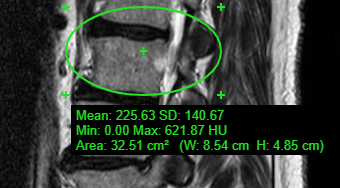
Se usa para medir el área, la longitud, el ancho, el brillo mínimo y máximo en unidades HU y la medición de ETS en cm.
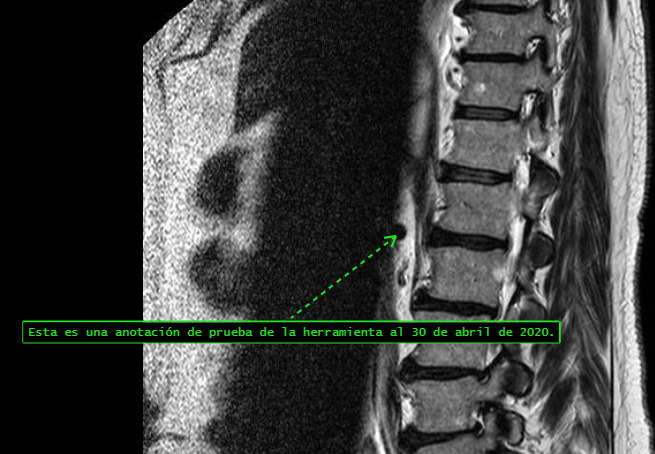
Esta opción se usa para guardar las anotaciones de las mediciones.
- Elija el punto que desea señalar y haga clic con el botón izquierdo del mouse.
- Desplácese al lugar que considere conveniente y se dibujará una flecha punteada. Haga clic de nuevo con el mouse y le aparecerá una ventana de texto de anotación (campo blanco) en la pantalla.
- Ingrese el texto deseado y presione el botón Agregar Anotación.
- Puede eliminar la Anotación por medio del botón Cancelar.
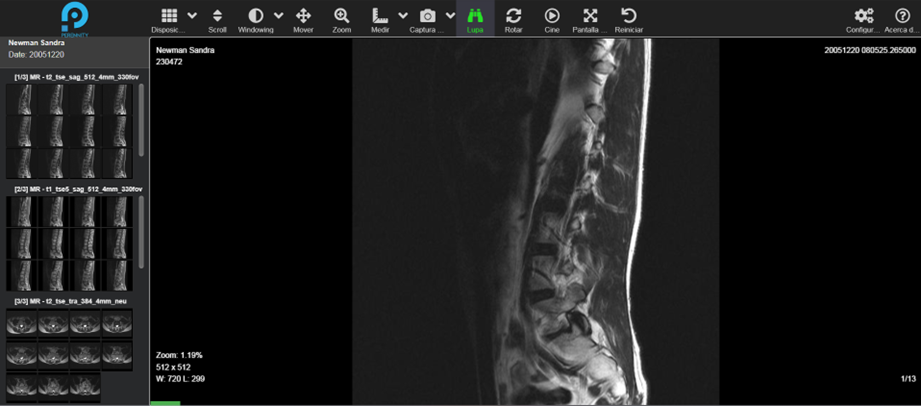
Lupa:
El botón de lupa se utiliza para ampliar (agrandar al doble) un área determinada de la imagen. Haga clic en el icono una vez para habilitar la función, luego haga clic sin soltar sobre el área de la imagen que desea ampliar. Usted podrá mover el cursor para ampliar otras áreas de la imagen. Para volver al tamaño normal únicamente debe soltar el clic sostenido del mouse.
Rotar:
Este botón le permite rotar la imagen 90° cada vez en el sentido de las manecillas del reloj. Seleccione la imagen que desea rotar y Pulse el botón.
Usando el modo Cine, puede poner todas las imágenes de la serie en una película. Simplemente haga clic en el icono del modo Cine y el proceso comenzará (marcado en verde):
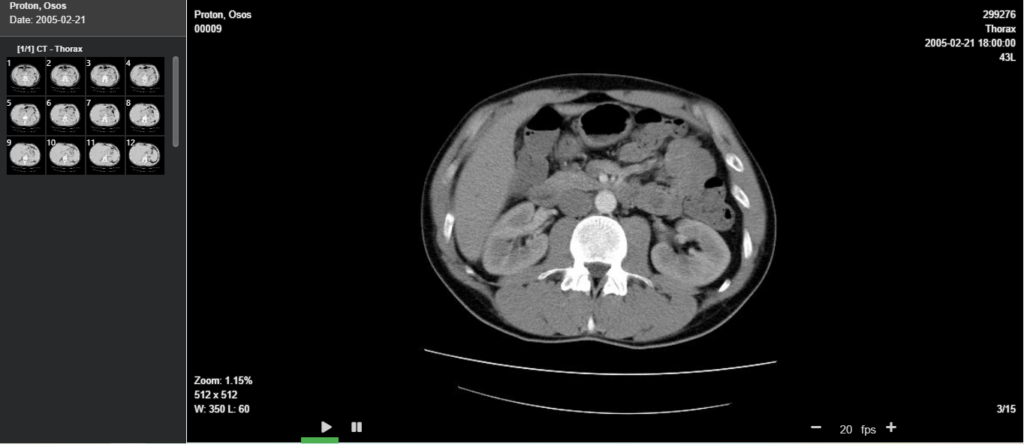
Esta función le permite reproducir imágenes de series como una película (una imagen – un cuadro).
Para desactivar el modo Cine, toque el botón Cine nuevamente. Alternativamente, puede abrir una imagen de una serie diferente.
Pantalla Completa:
Haga clic en el icono y se habilitará el modo de pantalla completa.
Reiniciar:
Se usa para restablecer y borrar cualquier dato en el que haya estado trabajando.
SERIES DENTRO DEL ESTUDIO
Se presentan como miniaturas al margen izquierdo de la pantalla de donde se pueden seleccionar para ser interpretadas.
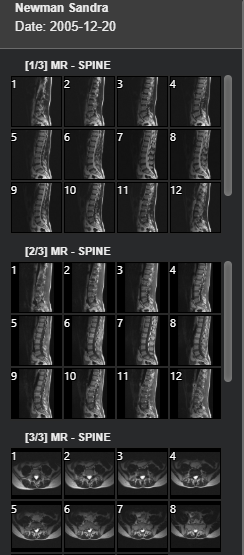
VISUALIZACIÓN DE IMAGEN
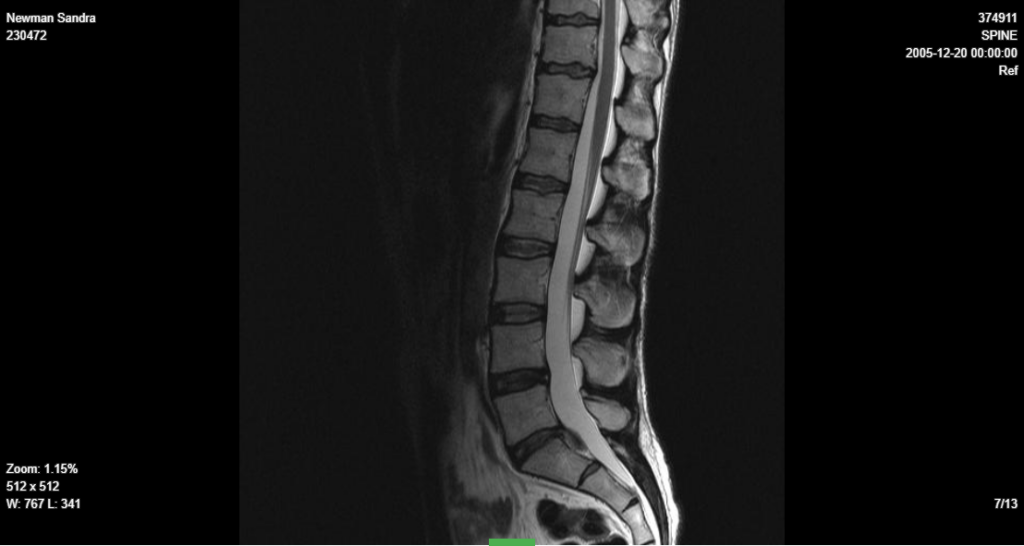
En la parte central de la pantalla aparece la imagen.
En la parte superior izquierda aparece el nombre y la identificación del paciente.
En la parte superior derecha, los datos del estudio, incluyendo el nombre del médico referente, cuando existe.
En la parte inferior derecha aparece el número de imagen dentro de la serie.
En la parte inferior izquierda muestra la resolución de la imagen.
Soporte de la Plataforma
Soporte en la plataforma:
- Soporte técnico o claves de acceso: Departamento de Informática, vía telefónica ext. 8778 y fuera de horario 8779.
- Información de estudios: Departamento de Radiología, vía telefónica ext. 8735.